
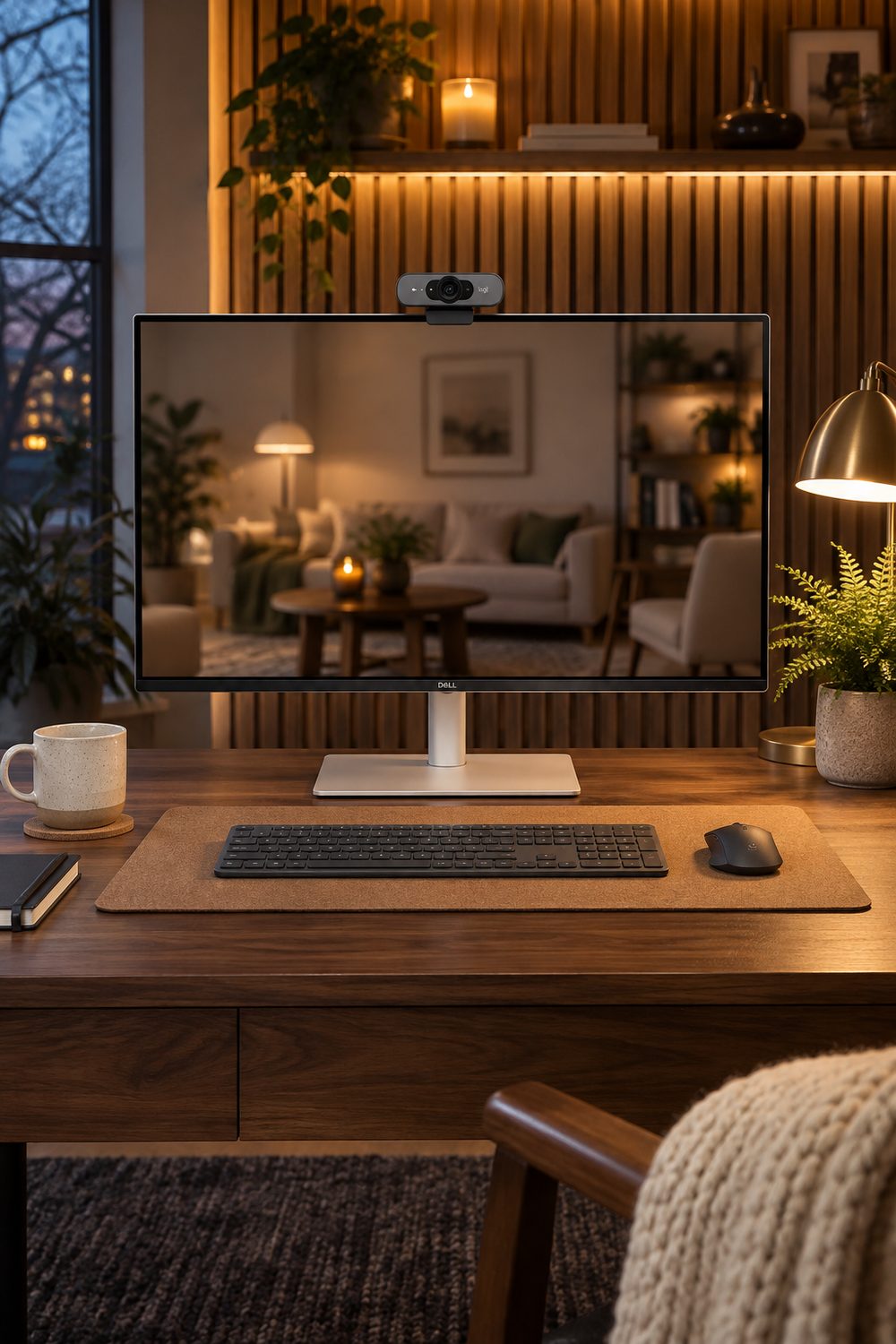
Logitech MX Brio 4K Webcam
Die Logitech MX Brio sitzt oben auf dem Monitor und liefert im Videocall ein klares Bild, laut Logitech auch bei schwierigem Licht. Eine Blende deckt die Linse mit einem Dreh ab. Hier liest du, was sie kann, was dein Rechner dafür braucht und wo die Tests Schwächen fanden.
Bei Amazon ansehenStand: 27. Oktober 2026 · Anzeige: Affiliate-Link zu Amazon. Preis und Bewertungen siehst du dort.
- Webcam in Graphit für Videocalls und Streams: 4K mit 30 Bildern pro Sekunde oder Full HD mit 60.
- Laut Logitech hat ihr Sensor 70 % größere Pixel als die Brio 4K, das hilft bei wenig Licht. Dazu zwei Mikrofone mit Geräuschfilter.
- Eine eingebaute Blende deckt die Kamera mit einem Dreh ab. Angeschlossen wird sie per USB-C, dein Rechner braucht dafür einen USB-C-Anschluss mit USB 3.0.
Darum mag ich sie
Im Winter ist es oft schon dunkel, wenn das letzte Meeting beginnt. Dann sitzt du im Licht der Schreibtischlampe und die eingebaute Laptopkamera macht daraus ein körniges, blasses Bild. Die MX Brio ist für genau diese Lage gebaut. Logitech hat ihr einen Sony-Starvis-Sensor mit deutlich größeren Pixeln gegeben als der Brio 4K. Laut Logitech zeigt sie Gesichter und Details bei schwierigem Licht doppelt so gut wie das Vorgängermodell, eine Bildverbesserung mit Gesichtserkennung regelt Belichtung und Weißabgleich nach.
Was ich außerdem mag: die Blende vor der Linse. Du drehst einfach am Ring um das Objektiv und die Kamera ist zu. Kein Klebezettel, kein Rätseln, ob sie gerade an ist. Und weil die Kamera oben auf dem Monitor sitzt statt unten im Laptop, schaust du im Call eher geradeaus als von unten in die Linse.
Das kann sie
- Bild: 4K (3840 x 2160) mit 30 Bildern pro Sekunde oder 1080p mit 60 Bildern pro Sekunde.
- Sensor: Sony Starvis. Laut Logitech mit 70 % größeren Pixeln als die Brio 4K und mit doppelt so feinen Bilddetails und doppelt so gut erkennbaren Gesichtern bei schwierigem Licht.
- Automatik: Autofokus, automatische Belichtung, Weißabgleich und Rauschunterdrückung, dazu eine KI-Bildverbesserung, die sich an deinem Gesicht orientiert.
- Bildausschnitt: Sichtfeld bis 90 Grad, in der Software auch enger einstellbar, dazu 4-fach-Digitalzoom.
- Mikrofone: zwei eingebaute Beamforming-Mikrofone, die Hintergrundgeräusche laut Logitech mit KI-Hilfe unterdrücken.
- Sichtschutz: eingebaute Blende. Du drehst den Ring am Objektiv und die Kamera ist komplett abgedeckt.
- Show Mode: Kippst du die Kamera nach unten, zeigt sie deinen Schreibtisch, etwa Notizen oder eine Skizze. Das Bild wird dabei automatisch richtig herum gedreht.
- Halterung: Montageclip mit magnetischem Adapter für Laptop und Monitor. Ein Mikro-Saugpad am Clip lässt sich laut Logitech ohne Spuren wieder ablösen. Unten sitzt ein 1/4-Zoll-Stativgewinde.
- Anschluss: abnehmbares Kabel von USB-C auf USB-C mit USB 3.0, 1,5 m lang.
- Feineinstellung: In Logi Options+ oder G HUB stellst du Helligkeit, Weißabgleich, ISO, Verschlusszeit und mehr selbst ein. Oder du lässt die Automatik arbeiten.
- Systeme: laut Logitech Windows ab Version 10 und macOS ab 10.15. Unter ChromeOS und Linux läuft sie als ganz normale Webcam, aber ohne Logitech-Software.
- Größe: mit geschlossener Halterung 62 mm hoch, 98 mm breit und 52 mm tief, 176 g mit Clip.
- Lieferumfang: Webcam, Montageclip mit abnehmbarem Adapter, Kabel USB-C auf USB-C und Anleitung.
Für wen sie passt
- Für dich, wenn du im Homeoffice viele Videocalls hast und im Winter oft bei Lampenlicht vor der Kamera sitzt.
- Für alle, die mit dem Laptop an einem großen Monitor arbeiten und die Kamera dort oben auf Augenhöhe haben wollen.
- Für dich, wenn du im Call gern etwas auf dem Tisch zeigst, eine Skizze, einen Brief oder ein kleines Werkstück.
- Für alle, denen ein sichtbarer Sichtschutz wichtig ist.
Worauf du achten solltest
- USB-C mit USB 3.0: Logitech setzt einen USB-C-Anschluss mit USB 3.0 voraus und legt nur ein Kabel von USB-C auf USB-C bei. Hat dein Rechner nur USB-A, brauchst du einen passenden Adapter oder ein anderes Kabel.
- Dickes Kabel: Testberichte von n-tv und PCMag beschreiben das Kabel als dick und steif. Es kann die Kamera aus ihrer Position drücken, wenn der Clip nicht fest sitzt. Leg es locker hinter den Monitor.
- Blende und Mikrofone: Die Blende deckt nur die Linse ab. Die Mikrofone schaltest du im Meeting-Programm stumm oder du ziehst das Kabel.
- Mikrofone eher solide als stark: In den Tests von Chip und PCMag schnitt die Geräuschunterdrückung nur mittelmäßig ab. Für viele lange Calls am Tag ist ein Headset die bessere Wahl.
- Show Mode: PCMag und iCulture fanden das Bild nach unten gekippt weniger scharf oder recht dunkel. Für Notizen reicht es, für feine Schrift eher nicht.
- Software nur für Windows und Mac: Die Feineinstellungen gibt es nur mit Logi Options+ oder G HUB unter Windows und macOS.
So setzt du sie richtig ein
Wisch die Rückseite deines Monitors kurz ab, zieh die Schutzfolie vom Saugpad und setz den Clip mittig oben auf den Bildschirm. Dann steckst du das Kabel in die Kamera, setzt sie auf den magnetischen Adapter und öffnest die Blende. Die Linse sollte ungefähr auf Höhe deiner Augen sein, dann schaust du im Call geradeaus. Viel macht das Licht aus: Am besten fällt es von vorn oder leicht von der Seite auf dein Gesicht, nicht von hinten aus dem Fenster. Wie du den ganzen Arbeitsplatz einrichtest, vom Tisch bis zum Licht, steht auf der Seite Homeoffice einrichten. Nach dem Meeting drehst du die Blende zu, dann ist die Kamera bis zum nächsten Call sicher abgedeckt.
Technische Angaben abgeglichen am 27. Oktober 2026: Produktseiten, Datenblatt, Einrichtungsanleitung und Pressemitteilung des Herstellers Logitech (MX Brio, Grafit) sowie Tests von Chip, n-tv, PCMag, PocketPC.ch und iCulture. Was sich zwischen den Quellen widersprach, habe ich weggelassen. Preis und aktuelle Kundenbewertungen siehst du direkt bei Amazon.
Alle Varianten, den aktuellen Preis und die Lieferzeit findest du bei Amazon.
Mehr aus Homeoffice einrichten & Schreibtisch Ideen
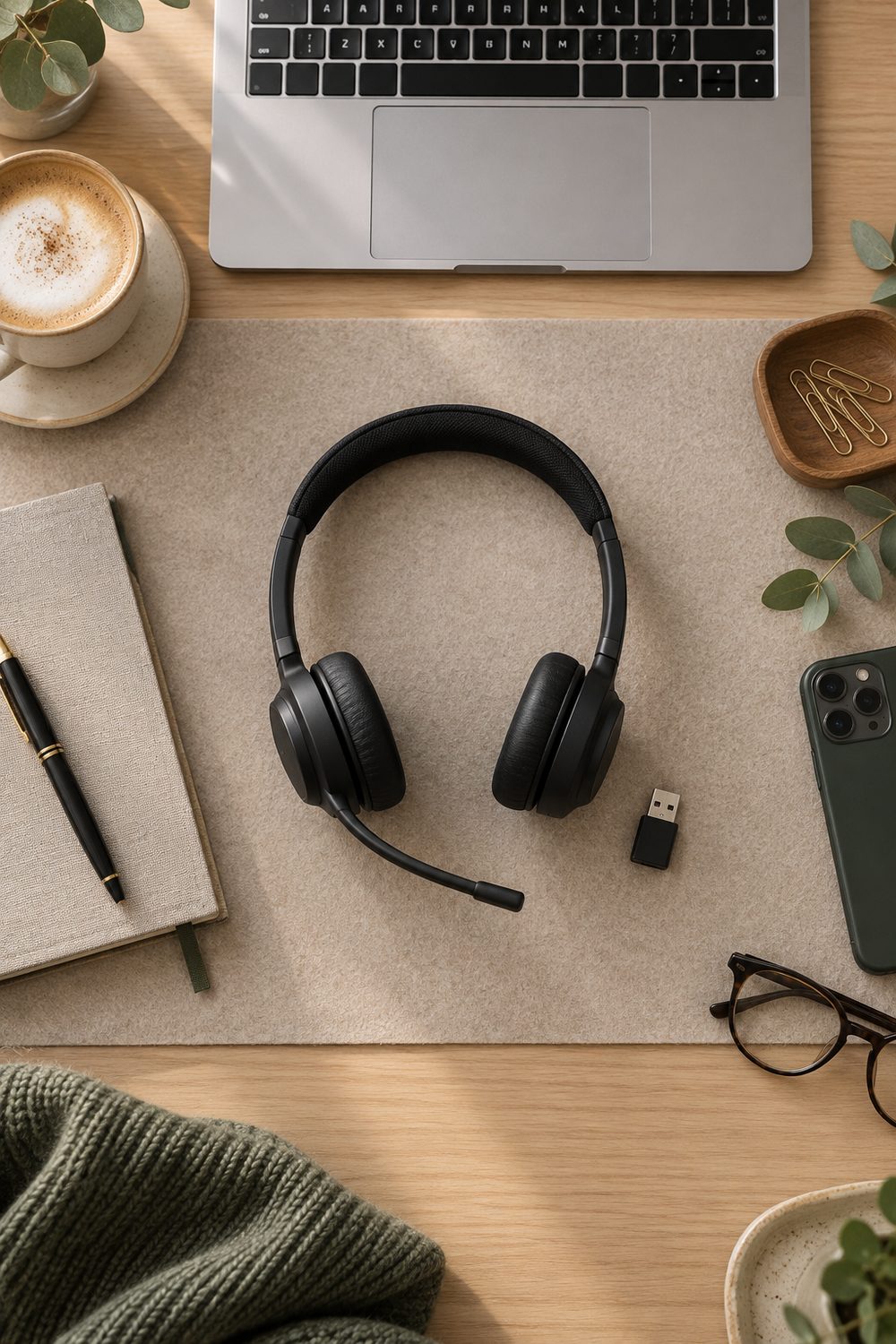
Jabra Evolve2 65 Headset
Kabelloses Headset für lange Calls: laut Jabra bis zu 37 Stunden Akku, rotes Busylight im Gespräch. Mikrofonarm hochklappen schaltet stumm.
Bei Amazon ansehen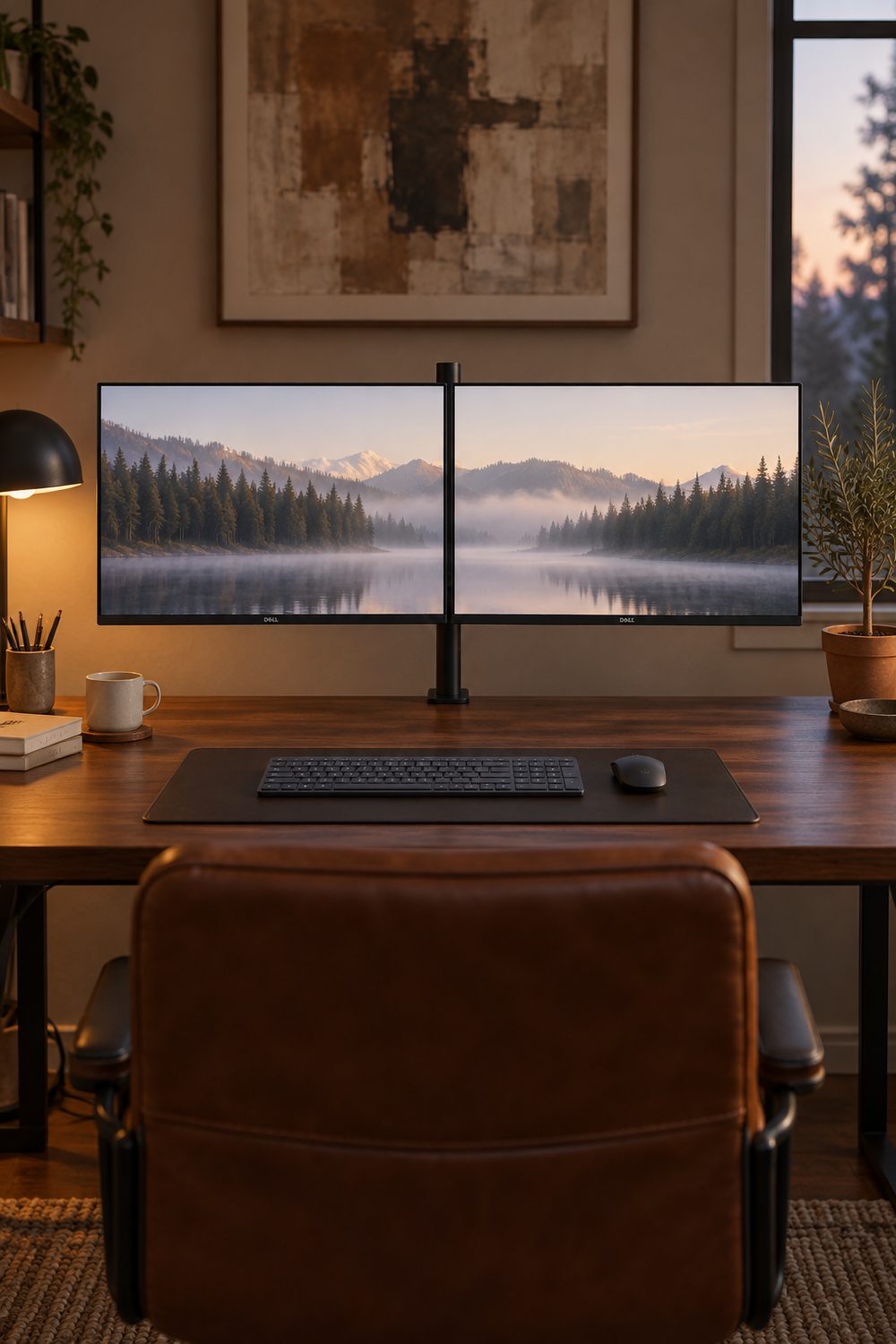
Ergotron LX Dual Monitorarm in Schwarz
Hält zwei Bildschirme bis 40 Zoll an einer schlanken schwarzen Säule. 33 cm höhenverstellbar, Tischklemme und Durchbohrung dabei, 10 Jahre Garantie.
Bei Amazon ansehen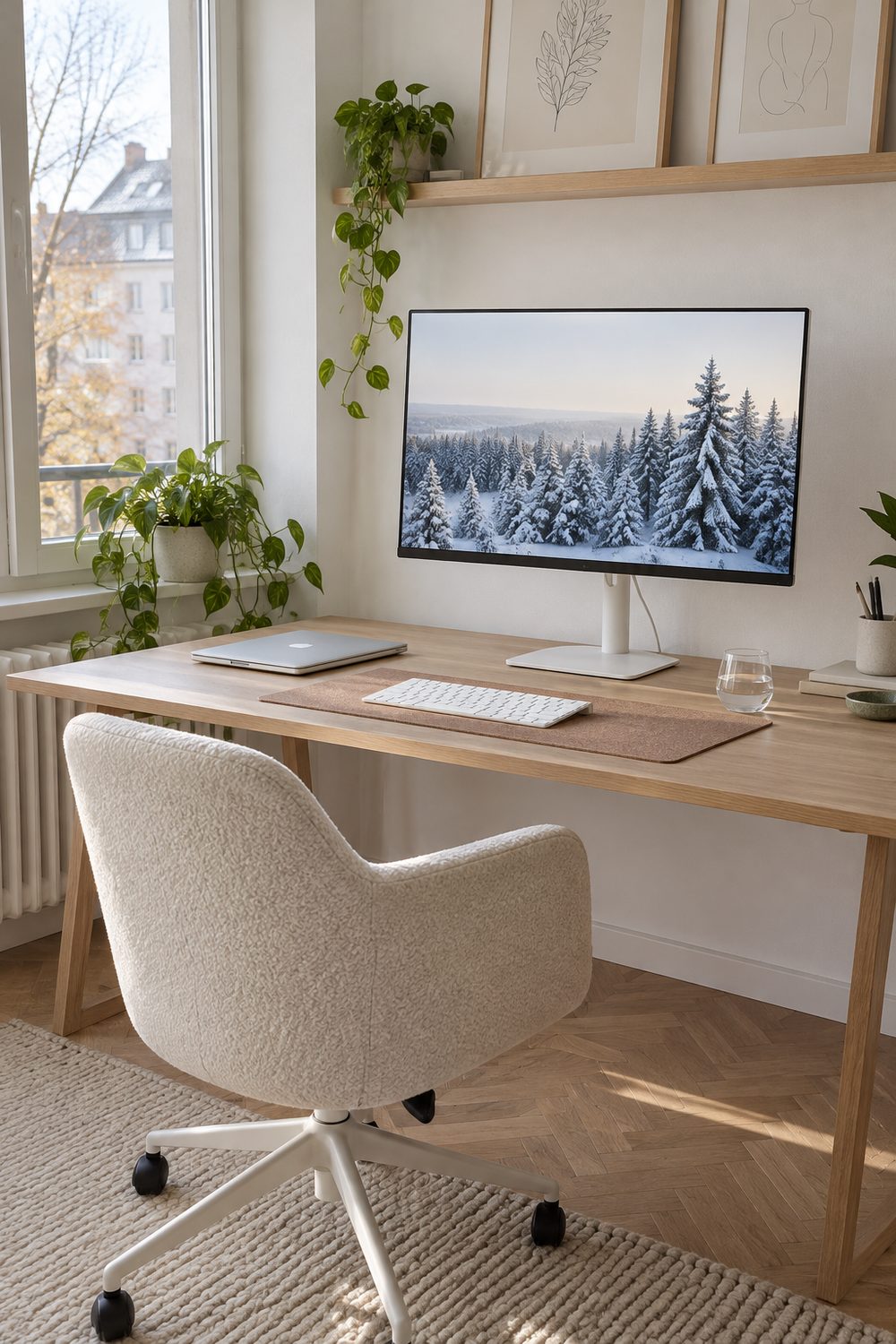
Dell 27 Plus 4K USB-C Monitor S2725QC
27 Zoll in 4K mit bis zu 120 Hz. Ein USB-C-Kabel bringt das Bild und lädt den Laptop mit bis zu 65 Watt.
Bei Amazon ansehenAls Amazon-Partner verdiene ich an qualifizierten Verkäufen. Für dich ändert sich am Preis nichts. Mehr Ideen findest du in meinen Empfehlungen und auf Pinterest.